
L’IA en classe : un quiz d’images IA et une séance clé en main
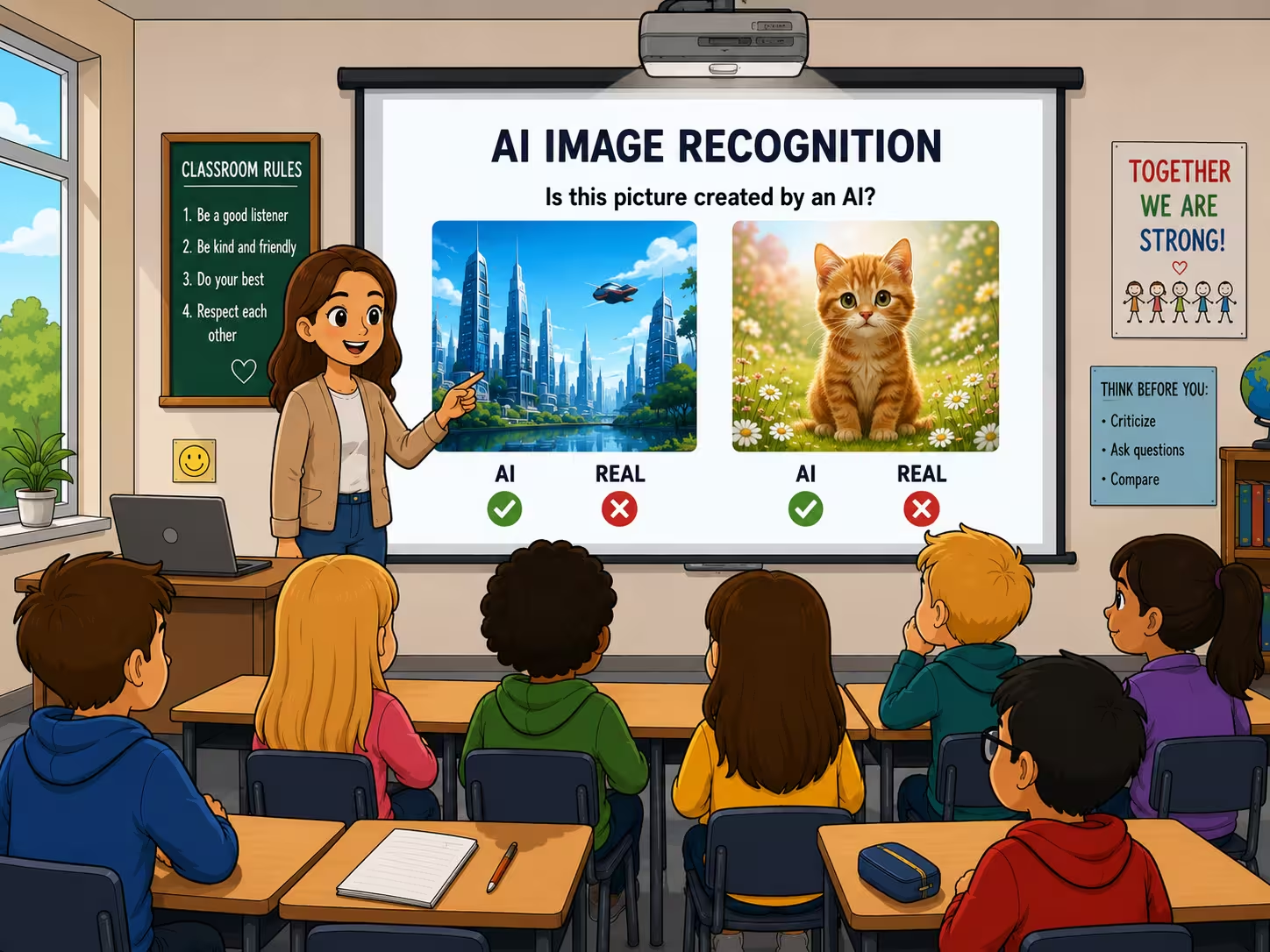
Votre classe sait-elle distinguer une vraie photo d’une image générée par IA — et sait-elle quoi faire face à une publication douteuse ? Classroom transforme WhichOneIsReal en séance en direct : vous animez au vidéoprojecteur, les élèves répondent sur leurs propres appareils. Choisissez un quiz rapide « vraie photo ou IA ? » pour lancer le sujet, ou une séance complète avec diapositives, notes pour l’enseignant et questions sur chaque téléphone. Le tout en français, sans compte, sans téléchargement, prêt en moins d’une minute.
Pensé pour l’éducation aux médias et à l’information : la classe constate en temps réel à quel point les images IA sont devenues convaincantes — et ce qui permet encore de les vérifier.
Comment fonctionne le mode Classroom
Le quiz comme la formation fonctionnent de la même façon : l’écran de l’enseignant au vidéoprojecteur, la classe sur ses propres appareils, tout synchronisé. Quatre étapes jusqu’à ce que toute la classe participe.
L’enseignant crée la salle
Ouvrez Classroom sur l’ordinateur ou la tablette relié(e) au vidéoprojecteur, choisissez le quiz ou le cours, touchez « Je suis enseignant·e », saisissez votre nom et vos réglages. Un code de salle à six caractères et un QR code s’affichent aussitôt — sans compte, sans e-mail, sans installation.
La classe rejoint en quelques secondes
Projetez le code ou le QR code. Chacun ouvre la page sur son propre appareil — téléphone, Chromebook, iPad, ordinateur —, tape le code et un pseudo, et arrive dans la salle d’attente. Pas d’application, pas de connexion.
Tout le monde voit la même chose, en même temps
Vous lancez la séance. Chaque appareil affiche la même manche ou la même question au même moment ; votre écran indique qui a déjà répondu.
Révéler, discuter, faire le bilan
Après chaque manche vient la révélation — dans le Simple Quiz avec le modèle IA si vous le souhaitez, dans la formation avec le résultat de la classe et l’explication. À la fin, vous téléchargez un rapport de classe en PDF.
Vraie photo ou IA ? Le quiz et la séance clé en main
Les deux modes sont gratuits et entièrement en français. Ils passent tous deux par un code de salle, sur les appareils des élèves et sans compte élève — ils diffèrent par la part de cours qu’ils portent.
Simple Quiz →
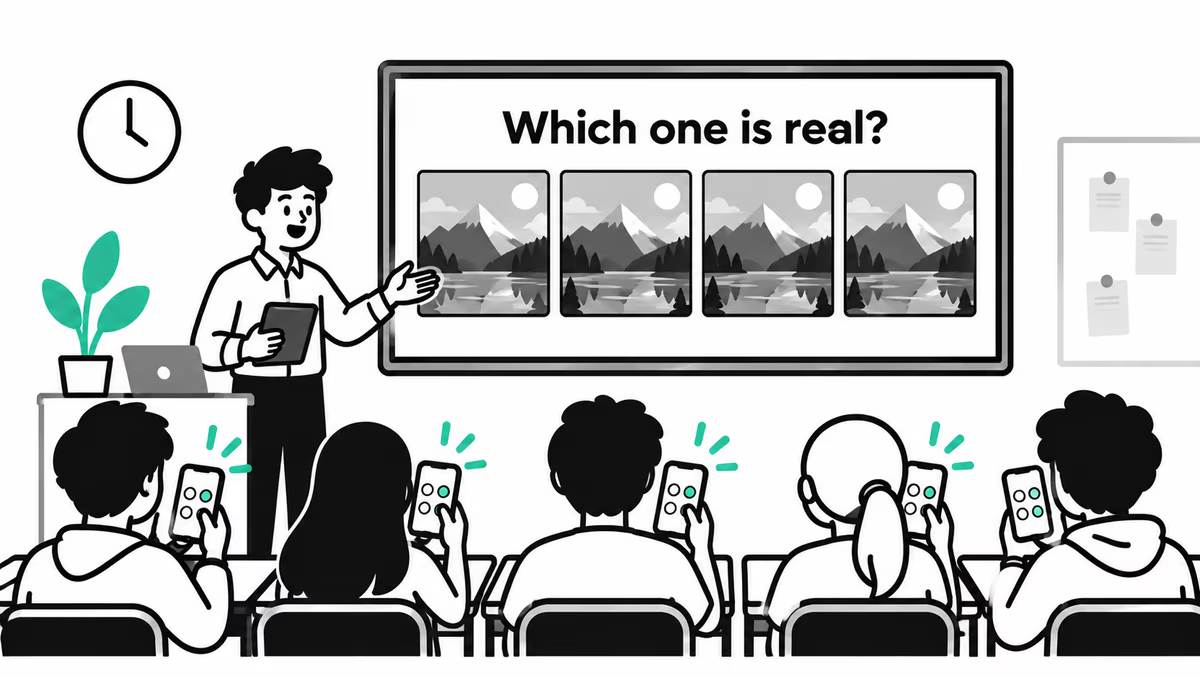
Vraie photo ou IA, en jeu en direct avec classement. 1 à 20 manches, environ 5 à 20 minutes — pour lancer un sujet ou ouvrir la discussion.
Spotting AI Fakes (Basic) →
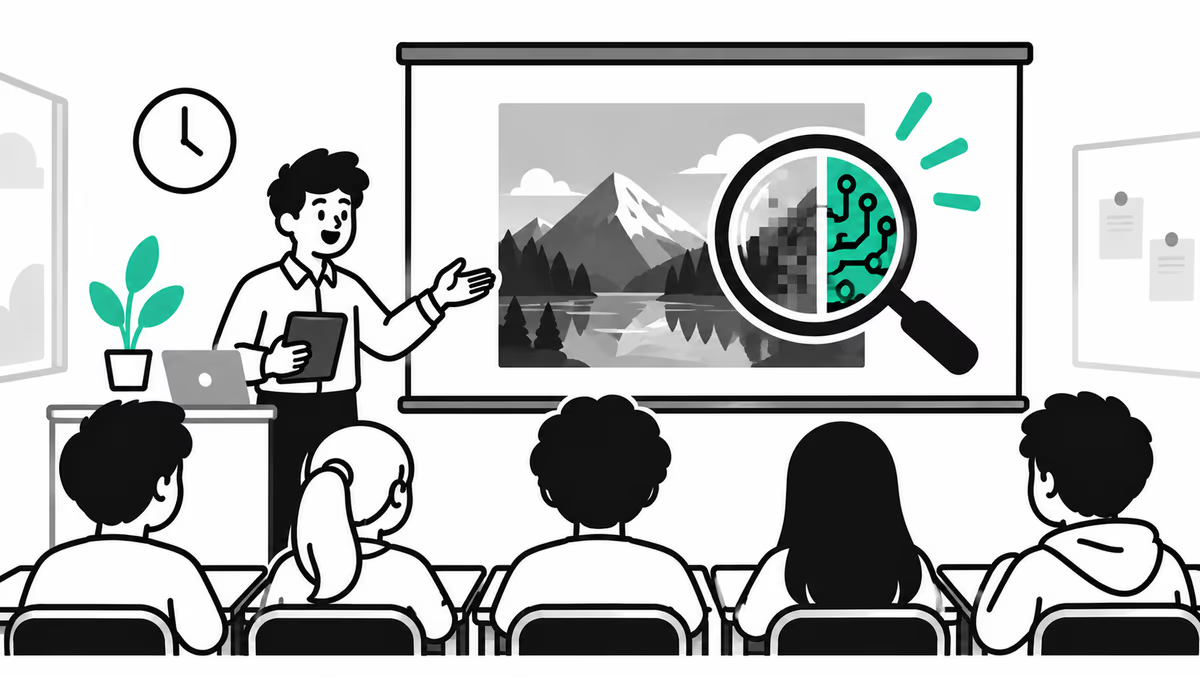
Notre cours gratuit en séance à présenter : diapositives au tableau, questions sur les téléphones, résultat de la classe après chaque question.
| Simple Quiz | Spotting AI Fakes (Basic) | |
|---|---|---|
| Durée | 5 à 20 minutes | ~45 min (sélection recommandée) à ~70 min (tous les chapitres) |
| Au vidéoprojecteur | La manche d’images et le classement | Diapositives plein écran, avance par télécommande, clavier ou tablette |
| La classe répond | Quelle image est la vraie photo | À des questions sur des publications douteuses : faire une pause, vérifier, signaler, répondre |
| Pour l’enseignant | Réglages des manches, du minuteur et du modèle ; rapport de classe (PDF) | Notes pour l’enseignant, toute la formation en PDF, rapport de classe (PDF) |
Vos élèves veulent continuer seuls ? Le même cours en autonomie — gratuit, en français, sans compte. Les cours Classroom Plus (AI Basics, Spotting AI Fakes (Advanced)) existent pour l’instant en anglais et en allemand.
Ce que la formation enseigne
Le cours Spotting AI Fakes (Basic) n’est pas un jeu de devinettes, mais un guide de comportement en quatre règles. Chaque chapitre peut être retiré si le temps manque.
- 1 Ne rien partager sans vérifierPourquoi toute réaction — même sceptique — fait circuler une publication, et ce que récompensent vraiment les algorithmes.
- 2 Questionner le contexte et le contenuQuatre outils, un chapitre chacun : ses propres yeux, la Reverse Image Search, les AI Detectors et la source elle-même. Avec une idée clé : « rien trouvé » ne prouve rien.
- 3 Signaler la désinformationPourquoi un signalement via la plateforme fait plus qu’un commentaire — et quels recours existent face aux Deepfakes à caractère sexuel.
- 4 Répondre avec des faitsPourquoi « c’est faux » ne convainc personne, et à quoi ressemble une correction que chacun peut vérifier.
À regarder avant la séance : le chapitre « Signaler la désinformation » aborde les images IA à caractère sexuel de personnes réelles et les lignes de protection de l’enfance. Repérez avant qui est le référent dans votre établissement ; en France, le 3018 (e-Enfance) et la plateforme PHAROS sont les recours de référence. Le chapitre peut aussi être retiré.
EMI, CRCN et programmes
La séance s’inscrit dans l’éducation aux médias et à l’information (EMI) : évaluer une information et sa source, comprendre comment une image circule, savoir réagir face à une infox. Elle travaille le domaine « Information et données » du cadre de référence des compétences numériques (CRCN), celui que certifie Pix, et rejoint les ressources du CLEMI sur les images et la désinformation.
Disciplines possibles : EMI avec le professeur documentaliste, français, EMC, SNT, histoire-géographie et arts plastiques. Le Simple Quiz fonctionne aussi comme amorce de 10 minutes pour une séance qui va ailleurs.
Correspondances proposées par nous d’après les textes en vigueur, sans validation par une autorité académique. Vérifiez les programmes de votre niveau.
Langues : français, anglais, allemand, espagnol
Vous choisissez la langue en créant la salle. Elle vaut alors pour tout : les diapositives au vidéoprojecteur, les questions sur les téléphones, les notes pour l’enseignant, le PDF de la formation et le rapport de classe.
Chaque élève peut passer à une autre langue sur son propre appareil, sous ⚙ Réglages — utile en UPE2A, en section européenne ou en cours de langue. Rien ne change au vidéoprojecteur ni pour les autres, et les points restent les mêmes : questions et réponses apparaissent dans le même ordre dans chaque langue.
Les termes techniques de l’IA restent en anglais (Deepfake, Prompt, Reverse Image Search, AI Detectors) : ce sont ceux que les élèves retrouveront dans les outils et sur les plateformes.
Technique, appareils et données personnelles
Tout fonctionne dans le navigateur — rien à installer, rien à faire valider par le service informatique. Cela marche sur Chromebooks, iPad, tablettes Android, ordinateurs et téléphones dans Chrome, Safari, Edge et Firefox. La classe n’a besoin que du code de salle et d’un pseudo ; vous, d’un vidéoprojecteur ou d’un écran partagé.
Aucun compte n’est créé et aucune réponse n’est enregistrée sur nos serveurs. Le nom saisi n’est visible que pendant la séance, par cette classe — un pseudo suffit. Le rapport de classe est généré en PDF par votre propre navigateur. La connexion en direct entre les appareils passe par un service temps réel ; en cas de doute, vérifiez les consignes de votre établissement avant de faire saisir de vrais noms.
Questions fréquentes
Le quiz d’images IA pour la classe est-il gratuit ? ▾
Oui. Le Simple Quiz et le cours Spotting AI Fakes (Basic) sont entièrement gratuits pour les enseignants et les classes ; les cours supplémentaires font partie de Classroom Plus. Pas de compte, pas d’abonnement, pas d’application : l’enseignant ouvre un lien, crée une salle, et la classe rejoint avec un code.
Les élèves doivent-ils créer un compte ? ▾
Non. Un code de salle à six caractères (ou le QR code) et un prénom ou un pseudo suffisent. Pas d’adresse e-mail, pas de mot de passe, rien à télécharger. Cela fonctionne sur téléphone, tablette, Chromebook et ordinateur.
Est-ce compatible avec le RGPD ? ▾
Aucun compte n’est créé et aucune réponse n’est enregistrée sur nos serveurs. Le nom saisi n’est visible que par la classe, pendant la séance, puis disparaît ; un pseudo suffit. Le rapport de classe est généré en PDF par le navigateur de l’enseignant lui-même et n’est envoyé nulle part. La connexion en direct entre les appareils passe par un service temps réel ; en cas de doute, vérifiez les consignes de votre établissement avant de faire saisir de vrais noms.
Combien de temps dure une séance ? ▾
Le Simple Quiz dure environ 5 à 20 minutes — idéal pour lancer un sujet. Le cours Spotting AI Fakes (Basic) est une séance complète : la sélection de chapitres recommandée est prévue pour environ 45 minutes, l’ensemble des chapitres pour 65 à 70 minutes. Chaque chapitre peut être ajouté ou retiré.
Pour quels niveaux ? ▾
Le Simple Quiz dès la 5e environ, le cours Spotting AI Fakes (Basic) dès la 3e — jusqu’au lycée et en formation d’adultes (avec une version adultes). Un chapitre du cours aborde les Deepfakes à caractère sexuel et les moyens de les signaler — regardez-le avant la séance et retirez-le si besoin.
Dans quelles disciplines l’utiliser ? ▾
L’éducation aux médias et à l’information (EMI), le français, l’EMC, le SNT, l’histoire-géographie et les arts plastiques, ou en séance avec le professeur documentaliste. La séance travaille directement les compétences « Information et données » du cadre de référence des compétences numériques (CRCN) évalué par Pix.
Y a-t-il des ressources prêtes à l’emploi sur l’IA ? ▾
Oui. Chaque cours Classroom est une séance prête à présenter : diapositives au tableau, questions sur les téléphones des élèves, notes pour l’enseignant à chaque chapitre et un rapport de classe. Le cours Spotting AI Fakes (Basic) est gratuit et entièrement en français ; les cours Classroom Plus existent pour l’instant en anglais et en allemand.
Puis-je préparer la séance à l’avance ? ▾
Oui. Dès que la salle est créée, vous pouvez télécharger toute la formation en PDF : tous les chapitres, chaque question avec sa réponse et son explication, et les notes pour animer la discussion. À la fin de la séance, un rapport de classe en PDF s’y ajoute.
Une partie de la classe peut-elle suivre dans une autre langue ? ▾
Oui. L’enseignant choisit la langue en créant la salle — tous les appareils l’affichent ensuite. Chaque élève peut passer sur son propre téléphone, sous « Réglages », à l’anglais, l’allemand ou l’espagnol (ou revenir au français), sans rien changer pour le reste de la classe. Pratique en UPE2A ou en section européenne.
L’essayer avec votre classe
La mise en place prend moins d’une minute : créer la salle, projeter le code, c’est parti.
Pour aller plus loin (en anglais)
Le reste du site est pour l’instant en anglais — ces articles sont utiles pour préparer la séance.
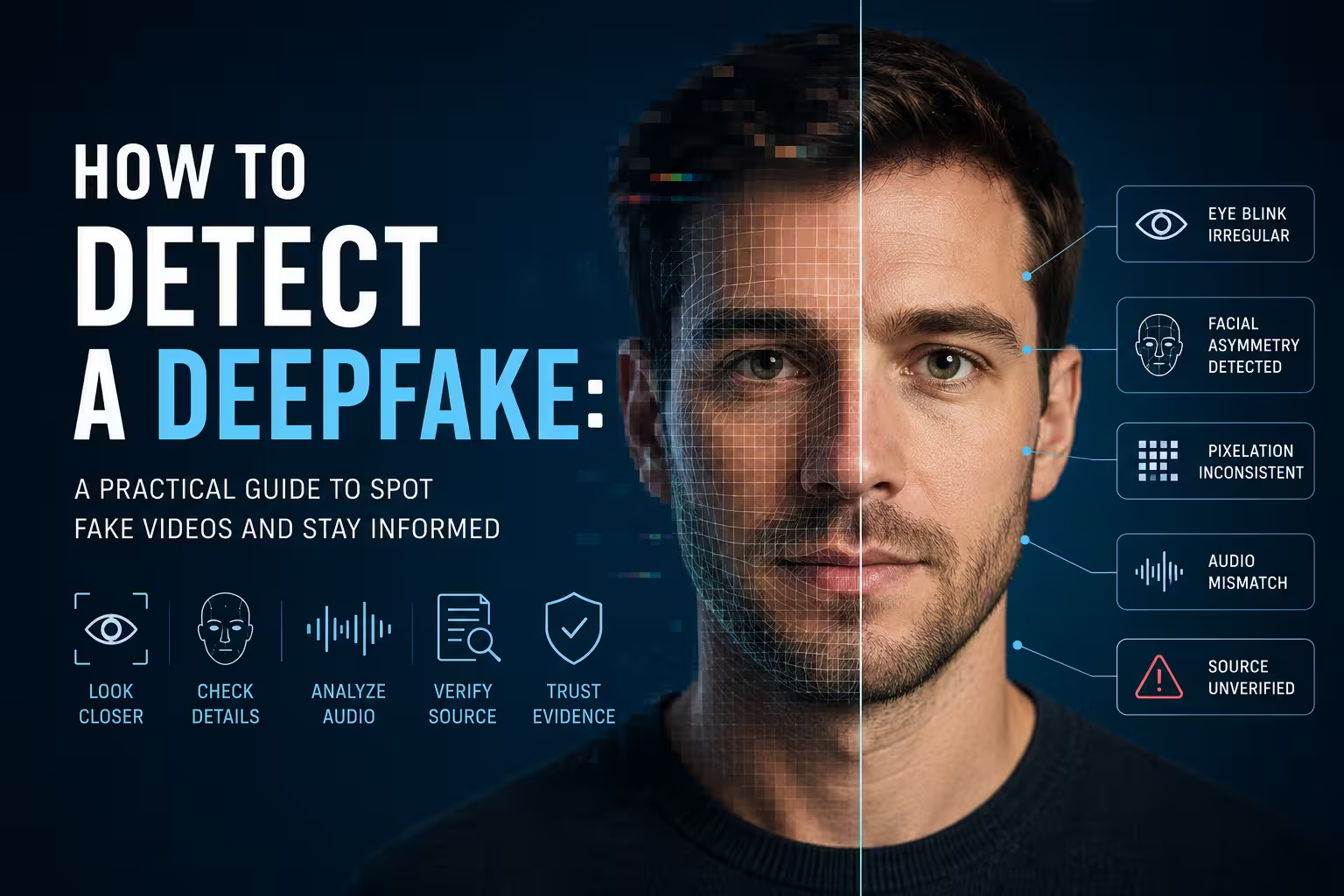
Vous animez le quiz avec des adultes, en médiathèque, en association ou en formation pour adultes ? Voici des activités d’éducation aux médias pour adultes.
Traduction réalisée par IA, pas encore relue par un locuteur natif.